打开网页时,你有没有过这样的经历:刷半天内容,一会儿是美食、一会儿是育儿、一会儿是科技,想找上周收藏的育儿食谱,翻了半小时都没找到?其实很多网站都有帮你整理内容的小工具——标签管理,它就像你手机里的分类文件夹,把不同类型的内容归置好,找起来轻松又高效。很多人觉得这个功能复杂,其实掌握方法后,不用10分钟就能开启,今天就来一步步说清楚。
第一步:先找对标签管理的“入口”
每个网站的标签管理入口位置不一样,但大多藏在显眼的地方。比如常用的资讯类网站,你打开首页后,最上方的导航栏里,经常会有“我的收藏”“我的内容”这类按钮,点进去后就能看到“标签管理”的小选项;如果是视频类网站,入口可能在“我的”页面的设置里,或者直接在单个内容的收藏按钮旁。
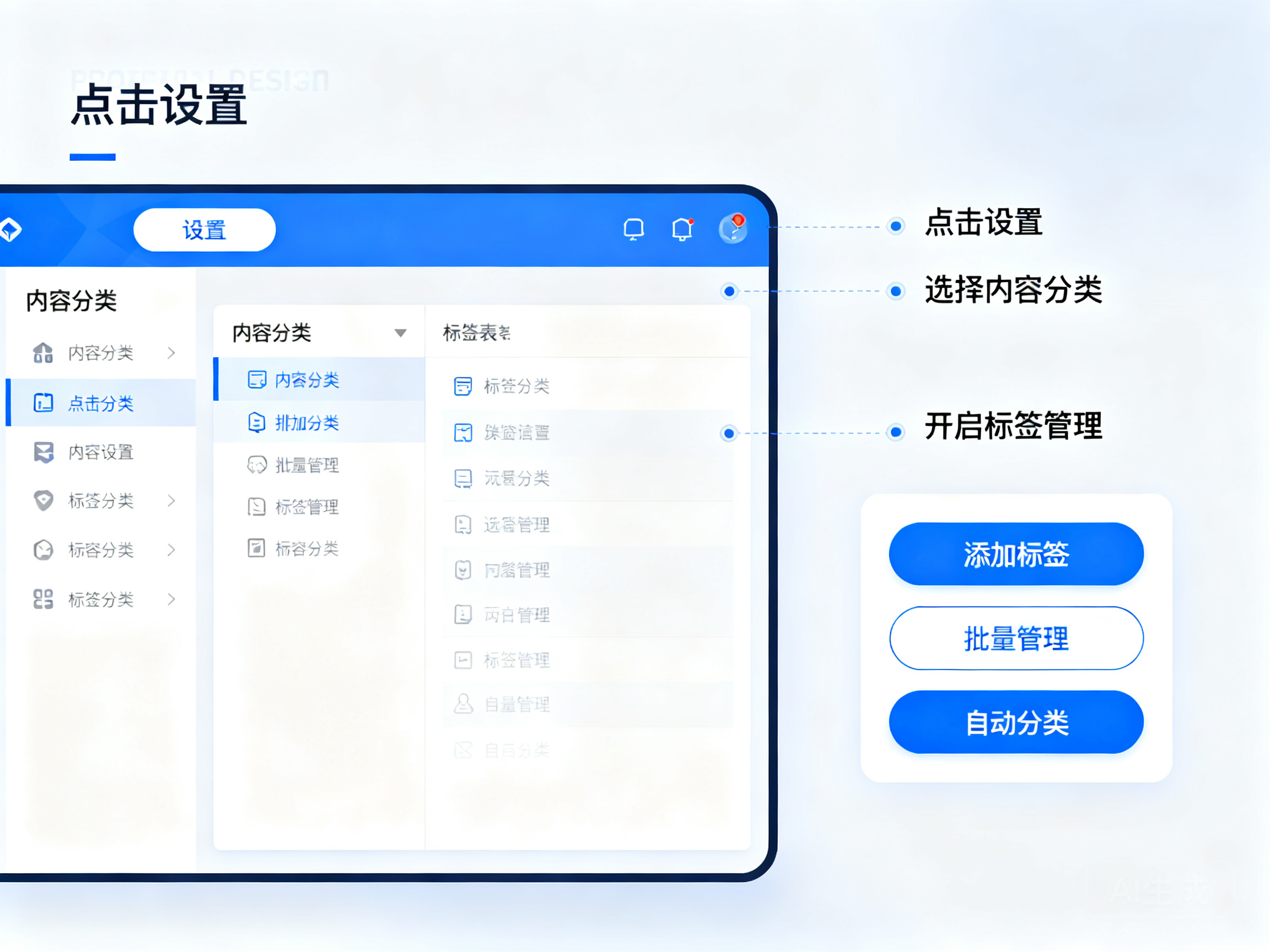
举个生活化的例子:就像你把衣服放进衣柜,总不能随便扔,得先找到衣柜的门。很多人找不到入口,是因为没仔细看页面角落的小图标,比如一个带对勾的爱心(对应收藏),点进去后再找小标签的图标,就能顺利进入管理页面了,不用瞎找半天。
第二步:给标签起“好记的名字”
进入标签管理页面后,第一步不是乱点,而是先想好标签的名字。别起“我的内容”“分类”这种太笼统的名字,就像给笔记本起名字一样,得一眼能懂。比如你常看的内容是“宝宝辅食”“职场简历模板”“周末露营攻略”,就直接用这些具体的名字当标签,比“育儿”“工作”“生活”要清楚得多。
如果是刚开始用,不用建太多标签,3-5个就够了,比如只建“育儿食谱”“工作干货”“休闲攻略”,把内容分好类,后续再加新标签也不迟。就像你刚开始整理抽屉,不用把所有东西都摆出来分类,先分几大类,慢慢调整就行。
第三步:快速绑定内容到对应标签
标签建好后,绑定内容是最后一步,也是最快速的环节。平时浏览网页时,看到想收藏的内容,别直接点“收藏”,先看看页面弹出的窗口里有没有“选择标签”的选项,点进去选对应的标签就行,比如看到宝宝辅食的文章,就选“育儿食谱”标签,一下就分类好了。
如果你之前已经收藏了不少没分类的内容,不用一个个改,很多网站的标签管理页面有“批量整理”功能,勾选多个未分类的内容,再一键选择要归到的标签,几秒钟就能搞定,就像把一堆乱书,快速摆到对应类别的书架上,不用一本本拿。
另外,不少人容易忽略的小技巧:标签之间可以调整顺序,把常用的标签放在最前面,这样下次找的时候,不用翻半天。比如你最近在准备简历,就把“工作干货”标签移到最前面,方便快速找到。
其实标签管理功能的核心,就是帮你把零散的内容“归堆”,不用再在海量信息里乱找。只要找对入口、起好名字、选对内容,不用复杂操作,就能快速开启适合自己的分类管理,让刷网页变成更高效的事。下次再想找之前看过的内容,打开对应标签就能立刻找到,再也不用浪费时间翻找啦。