打开电脑整理网站素材时,不少人会碰到这样的麻烦:用了几年的网站风格看着腻味,想换成更清爽的新版本,又怕改代码改崩、找外包又要花大价钱。其实只要掌握了网站模板替换的逻辑,不用懂复杂代码也能搞定,今天就用日常换手机壁纸的例子,把这个实用方法拆成几步,新手也能快速上手。
第一步:先做“搬家前的清点”,别乱换
换模板前最容易犯的错,就是直接删旧模板,结果把之前用户上传的图片、客户留的联系方式、产品页的旧文案全弄没了,像搬家前不打包旧家东西,搬完才发现重要资料丢了。
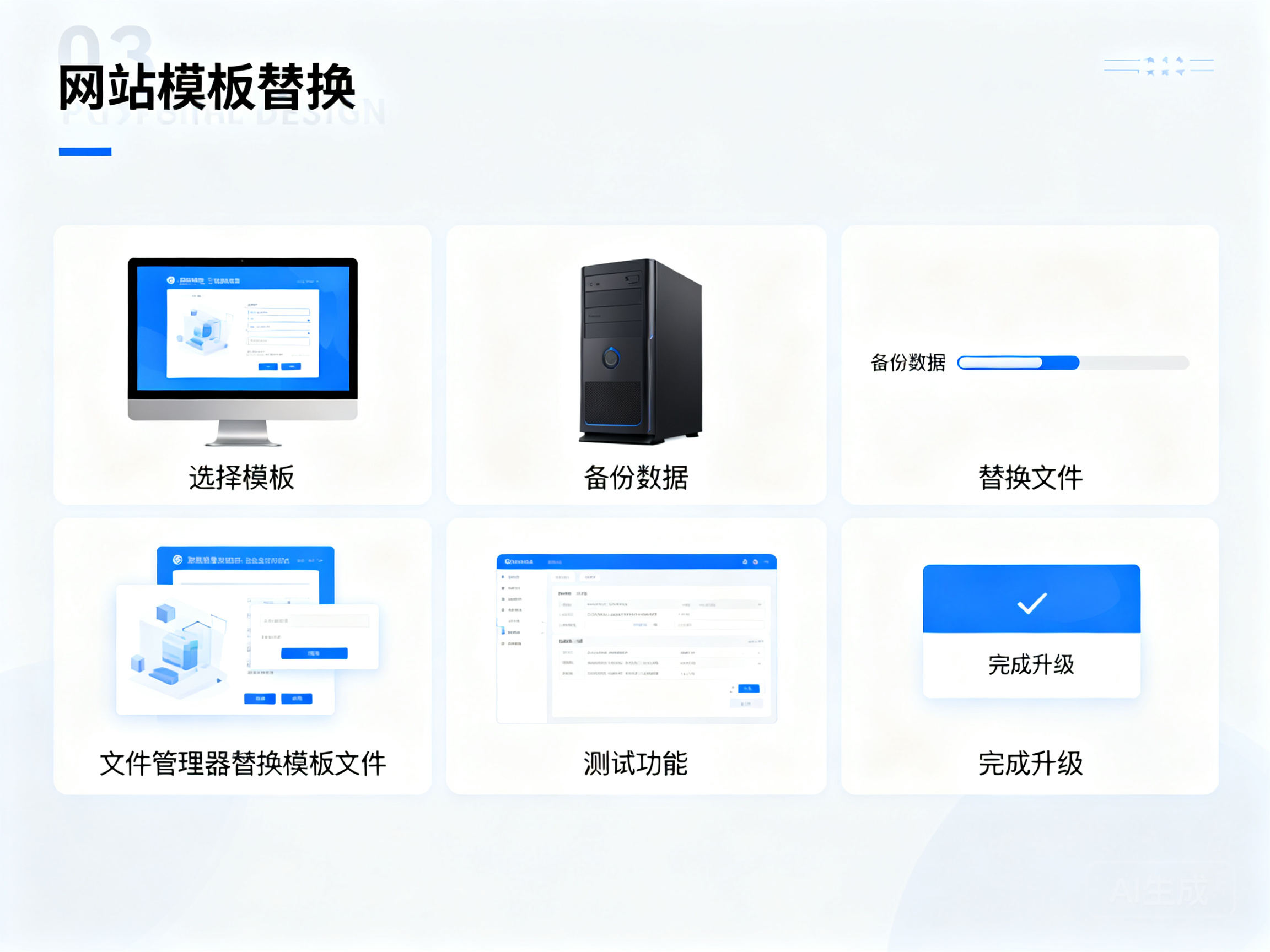
正确的做法是先做“资产清点”:打开网站后台的“内容管理”,把你需要保留的内容全导出,比如产品列表、文章内容、用户留言,甚至连底部的联系方式、客服二维码,都要先存到本地。要是用的是WordPress这类常用建站工具,后台会自带“导出内容”的按钮,点一下就能把所有内容打包成一个文件,比打包行李还简单。
第二步:选模板时,先看“适配性”再下手
挑模板就像选手机壁纸,不能只看好看,得适配自己的手机尺寸,不然要么被拉伸变形,要么留黑边,看着别扭。网站模板也是一样,要先确认三个适配点:
一是和你的建站工具匹配:比如你用的是Shopify做电商站,就不能选WordPress的模板,就像安卓手机不能用苹果的APP;
二是适配你的设备:现在大部分人用手机刷网站,要选自带“响应式”标签的模板,意思是电脑、平板、手机打开都会自动调整,就像壁纸会自动适配屏幕大小;
三是带“一键导入”功能:新手别选要自己手动改代码的模板,选那种下载后能一键导入到后台的,就像你下载的壁纸直接能设成桌面,不用自己裁剪。
第三步:替换模板,就像“换手机桌面”,分三步操作
真到替换的时候,不用慌,就跟你换手机桌面的图标和壁纸一样,分三步就能搞定:
- 先“卸载旧壁纸”:在网站后台找到“外观”或者“模板管理”,把旧模板设为“未启用”,这一步旧网站的内容不会丢,就像你只是把旧壁纸暂时撤下来,不是删掉;
- “安装新壁纸”:上传刚选好的新模板文件,点“启用”,这时候网站会自动套用新模板的框架,就像你把新壁纸设成桌面,图标位置会自动适配新框架;
- “调整细节”:套用后你会发现,新模板的配色、按钮位置可能和旧内容不太搭,比如旧产品图放新模板里有点歪,就像手机壁纸的图标位置不对,你只需要在后台的“自定义外观”里,手动调一下字体大小、颜色,把产品图对齐,客服二维码放到侧边栏,不用改代码,点几下鼠标就好。
第四步:最后“检查验收”,避免踩坑
换完模板别着急用,就像你换完壁纸要看看有没有歪,得做三项检查:
一是打开网站的移动端、电脑端各看一遍,有没有内容显示不全,比如手机端产品名称被截断;
二是点几个常用的页面,比如首页、产品页、联系页,看看能不能正常打开,有没有图片加载不出来;
三是测试一下提交表单,比如客户留联系方式的地方,能不能正常收到邮件,就像你换完手机要试试打电话、发消息会不会出问题。
其实网站模板替换没那么复杂,核心就是先保留重要内容,再选适配的模板,最后按步骤替换加检查,哪怕是第一次操作,半小时就能搞定,不用花冤枉钱找别人帮忙。